
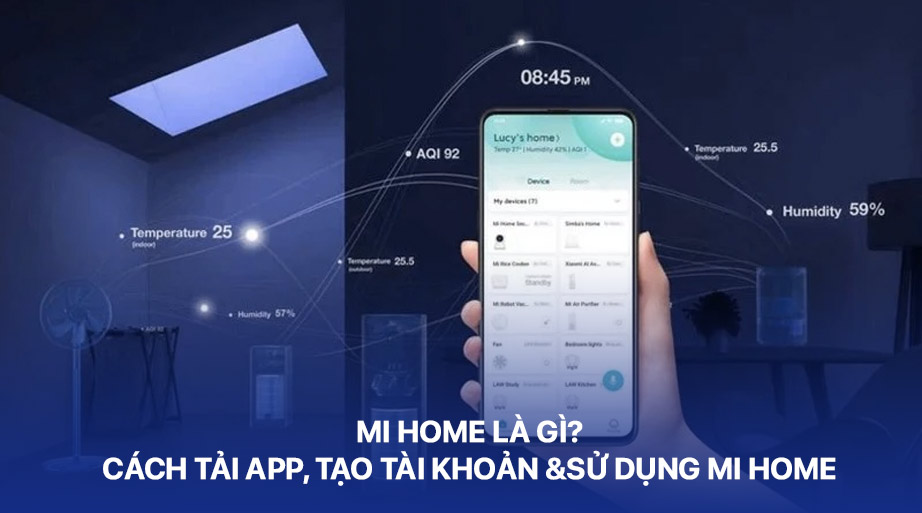
Mi Home là gì? Đây ứng dụng đang ngày càng phổ biến hiện nay dành cho smartphone và máy tính, lý tưởng cho những tín đồ thường xuyên sử dụng các thiết bị của Xiaomi. Bài viết dưới đây nhà thông minh Đà Nẵng sẽ cung cấp thông tin chi tiết về ứng dụng Mi Home và hướng dẫn bạn cách tạo và sử dụng tài khoản Mi Home một cách nhanh chóng và dễ dàng. Cùng khám phá nhé
Mi Home là gì?
Mi Home là ứng dụng do Xiaomi phát triển, giúp người dùng quản lý dễ dàng các thiết bị di động, thiết bị nhà thông minh, thiết bị mạng, camera, TV, đồ gia dụng và các thiết bị của bên thứ ba tương thích. Ứng dụng Mi Home hiện đã có mặt trên cả nền tảng Android và iOS. Khi sở hữu các thiết bị thông minh kết nối với Mi Home, bạn có thể điều khiển bật/tắt các thiết bị mà không cần phải trực tiếp đến từng thiết bị, tất cả đều có thể thực hiện ngay trên điện thoại.
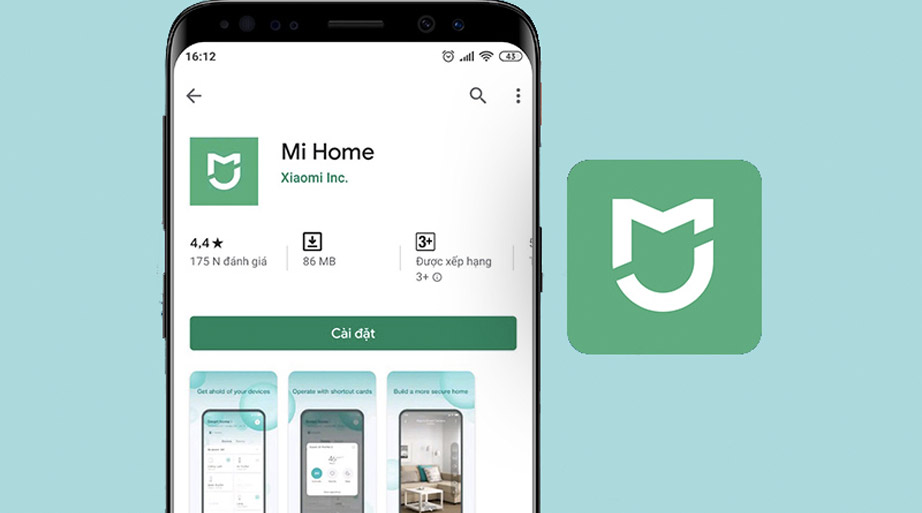
Cách thức hoạt động của Mi Home
Ứng dụng Mi Home hoạt động thông qua việc kết nối với các bộ Kit đi kèm các thiết bị thông minh. Để thêm thiết bị vào ứng dụng, người dùng có thể lựa chọn phương thức quét tìm thiết bị tự động hoặc thêm thủ công. Mi Home hỗ trợ rất nhiều loại thiết bị nhà thông minh khác nhau, bao gồm cả các thương hiệu của bên thứ ba được liệt kê trong danh sách thiết bị trên ứng dụng.
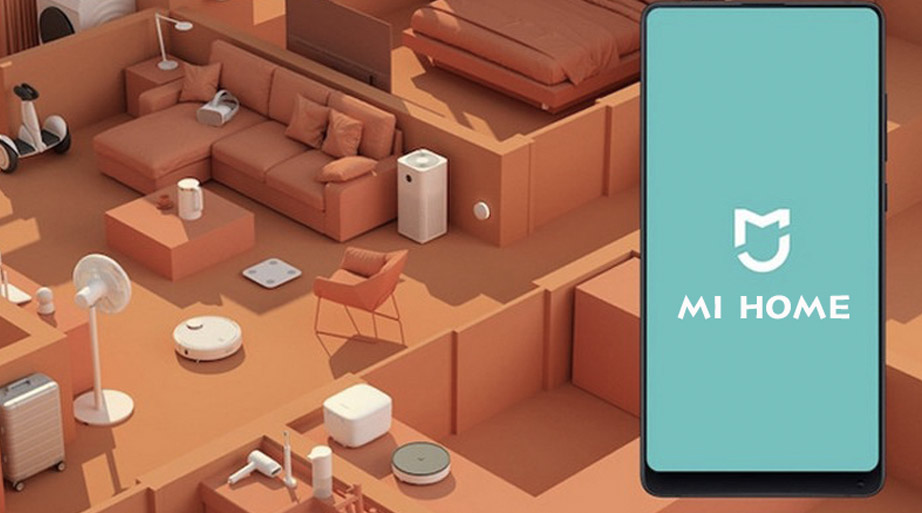
Nhờ vào các bộ Kit gắn kèm với thiết bị, người dùng có thể dễ dàng thực hiện các tác vụ tự động hóa trong nhà như khi mở cửa, công tắc sẽ tự động bật, đèn sáng, quạt quay… Tính năng này tương tự như các hệ thống nhà thông minh khác như Apple HomeKit hay Google Home.
Hướng dẫn tải Mi Home
Nếu bạn đang muốn sử dụng các tính năng thông minh trên thiết bị Xiaomi, việc cài đặt ứng dụng Mi Home là điều cần thiết. Dưới đây, chúng tôi sẽ hướng dẫn bạn từng bước để tải Mi Home về điện thoại hoặc máy tính, giúp bạn dễ dàng kết nối và điều khiển các thiết bị thông minh của Xiaomi
Tải trên điện thoại Android
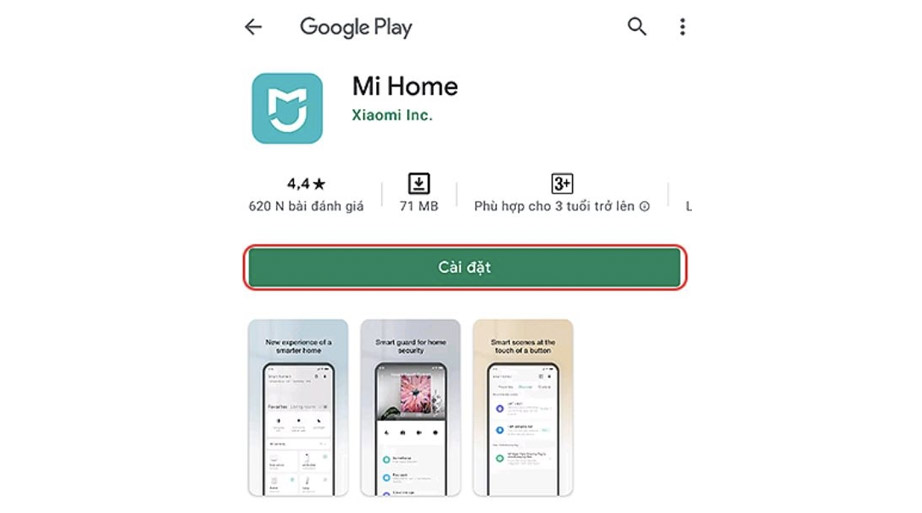
Để tải ứng dụng Mi Home trên điện thoại Android, bạn có thể làm theo các bước sau:
- Bước 1: Trên điện thoại Android của bạn, mở ứng dụng Google Play Store.
- Bước 2: Trong thanh tìm kiếm ở đầu màn hình, nhập “Mi Home” và nhấn vào biểu tượng tìm kiếm.
- Bước 3: Trong danh sách kết quả tìm kiếm, chọn ứng dụng “Mi Home” do Xiaomi phát triển.
- Bước 4: Bấm vào nút “Cài đặt” để bắt đầu tải và cài đặt ứng dụng.
- Bước 5: Quá trình tải và cài đặt sẽ mất vài phút, tùy thuộc vào tốc độ internet của bạn.
- Bước 6: Sau khi cài đặt xong, bạn có thể mở ứng dụng trực tiếp từ Play Store hoặc tìm biểu tượng ứng dụng trên màn hình chính của điện thoại và nhấn vào đó để bắt đầu sử dụng.
Tải trên điện thoại iPhone/ iPad

Để tải ứng dụng Mi Home trên điện thoại iPhone hoặc iPad, bạn có thể làm theo các bước sau:
- Bước 1: Trên iPhone hoặc iPad của bạn, mở ứng dụng App Store.
- Bước 2: Nhấn vào thanh tìm kiếm ở dưới cùng của màn hình và nhập “Mi Home” vào thanh tìm kiếm.
- Bước 3: Trong danh sách kết quả tìm kiếm, chọn ứng dụng “Mi Home” do Xiaomi phát triển.
- Bước 4: Bấm vào nút “Nhận” (hoặc biểu tượng tải xuống nếu bạn đã tải ứng dụng trước đó) để bắt đầu tải ứng dụng.
- Bước 5: Nếu được yêu cầu, bạn có thể phải xác nhận tải xuống bằng Apple ID, Face ID hoặc Touch ID.
- Bước 6: Quá trình tải và cài đặt sẽ mất một vài phút, tùy thuộc vào tốc độ internet của bạn.
- Bước 7: Sau khi cài đặt xong, bạn có thể mở ứng dụng trực tiếp từ App Store hoặc tìm biểu tượng Mi Home trên màn hình chính của iPhone/iPad và nhấn vào đó để bắt đầu sử dụng.
Vậy là bạn đã cài đặt xong Mi Home trên thiết bị iPhone/iPad và có thể bắt đầu kết nối và điều khiển các thiết bị thông minh của mình!
Tải trên máy tính
Hiện tại, ứng dụng Mi Home của Xiaomi chỉ được phát hành trên điện thoại thông minh. Vì vậy, để sử dụng ứng dụng này trên PC, bạn cần cài đặt phần mềm giả lập Android. Một trong những phần mềm giả lập được khuyến nghị là Noxplayer phiên bản 7.0.3.7. Phần mềm này nhẹ, dễ sử dụng và rất hiệu quả trong việc cài đặt ứng dụng này trên máy tính. Bạn chỉ cần tìm và tải về Noxplayer 7.0.3.7, sau đó thực hiện các bước thiết lập theo hướng dẫn của ứng dụng để hoàn tất quá trình cài đặt.
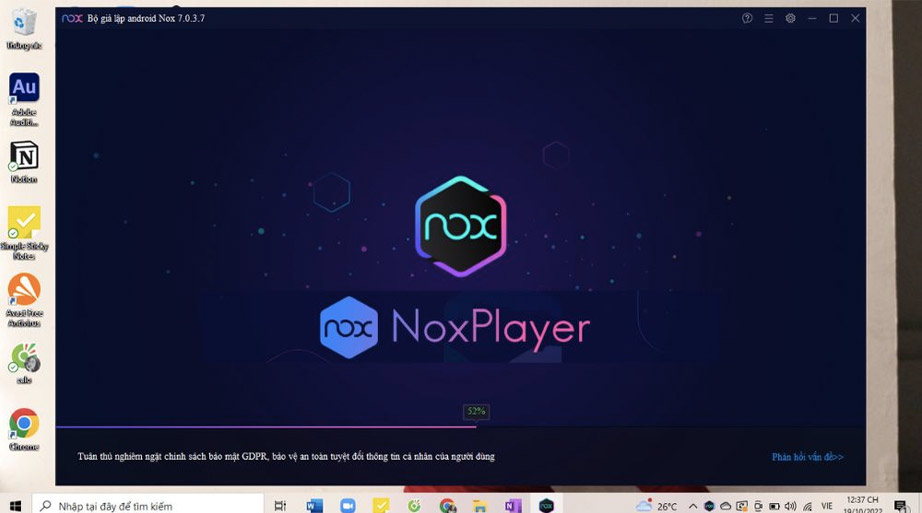
Sau khi đã thiết lập giả lập Android trên máy tính, việc cài đặt ứng dụng sẽ trở nên đơn giản hơn rất nhiều. Để cài đặt ứng dụng này trên PC, hãy làm theo các bước sau:
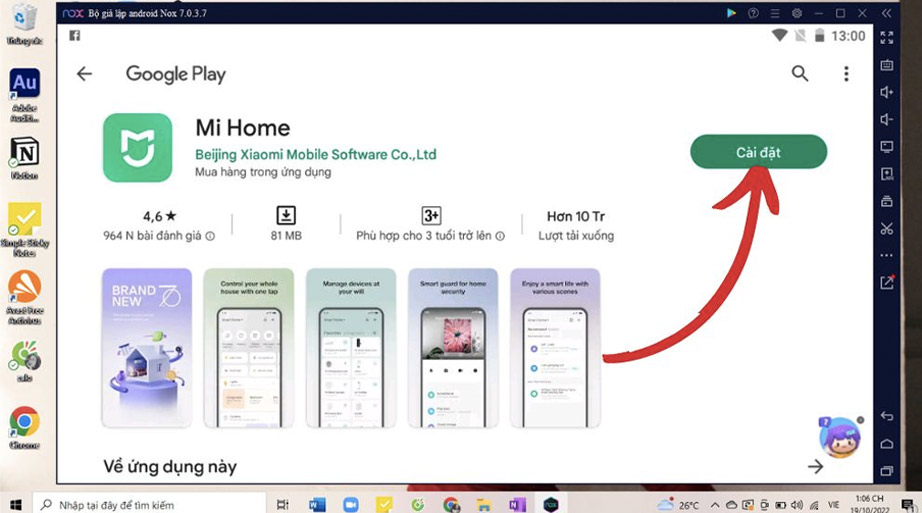
- Bước 1: Mở phần mềm Noxplayer.
- Bước 2: Chọn mục Trung tâm ứng dụng và tìm kiếm Mi Home.
- Bước 3: Đăng nhập vào Google Play.
- Bước 4: Chọn Cài đặt để tải và khởi tạo ứng dụng.
- Bước 5: Mở ứng dụng vừa cài đặt xong và chọn mục Đồng ý và Tiếp tục.
- Bước 6: Chọn khu vực Việt Nam là hoàn thành.
Sau đó thực hiện đăng nhập vào Mi Home như ở trên điện thoại. Việc sử dụng Mi Home trên PC không có nhiều khác biệt so với việc dùng ứng dụng trên điện thoại. Tuy nhiên, khi bạn có sẵn một chiếc PC hoặc laptop, việc sử dụng ứng dụng này trên máy tính có thể mang lại sự thuận tiện và dễ dàng hơn, đặc biệt trong những trường hợp cần thao tác nhanh chóng hoặc làm việc với nhiều thiết bị cùng lúc.
Hướng dẫn đăng ký tài khoản Mi Home
Để bắt đầu sử dụng Mi Home và tận hưởng các tính năng của các thiết bị thông minh Xiaomi, bạn cần tạo một tài khoản Mi Home. Quá trình này rất đơn giản và chỉ mất vài phút. Dưới đây là hướng dẫn chi tiết từng bước để giúp bạn nhanh chóng tạo tài khoản và kết nối với các thiết bị của mình.
Đăng ký bằng gmail
Bước 1: Tải ứng dụng Mi Home trên Google Play hoặc Mi Home trên App Store về máy của bạn. Sau đó mở ứng dụng, chọn quốc gia mình đang sống và nhấn Save (Lưu).
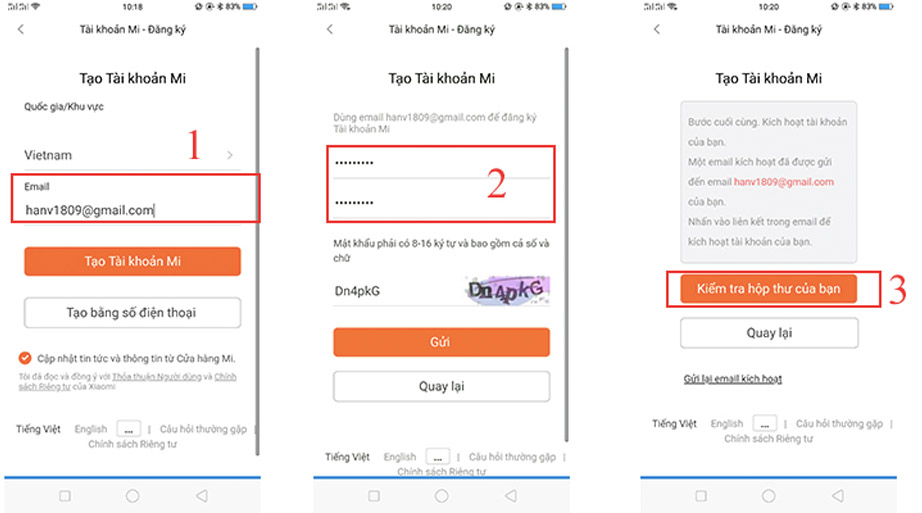
Bước 2: Nhấn vào Đăng nhập (Sign in) và tiến hành tạo tài khoản (create account).
Bước 3: Nhập địa chỉ Email và chọn Tạo Tài khoản Mi (Create Mi Account).
Bước 4: Tiếp đến, bạn nhập mật khẩu cho tài khoản Mi và sau đó bấm Gửi (Submit).
Bước 5: Mi Home sẽ gửi cho bạn một email kích hoạt tài khoản, bạn chỉ cần bấm vào ô Kích hoạt Tài khoản (Active Account). Sau đó quay lại ứng dụng Mi Home, đăng nhập vào Tài khoản Mi bằng tài khoản vừa kích hoạt là xong.
Mi Home sẽ hiển thị thông báo bạn đã đăng ký tài khoản thành công. Bạn đăng nhập lại bằng thông tin vừa tạo là có thể sử dụng các dịch vụ của Xiaomi được rồi đấy
Đăng ký bằng số điện thoại
Bước 1: Tải ứng dụng Mi Home trên Google Play hoặc Mi Home trên App Store về máy của bạn. Sau đó mở ứng dụng, chọn quốc gia mình đang sống và nhấn Save (Lưu).
Bước 2: Nhấn vào Đăng nhập (Sign in) và tiến hành tạo tài khoản (create account).
Bước 3: Nhập số điện thoại và chọn Tạo Tài khoản Mi (Create Mi Account).
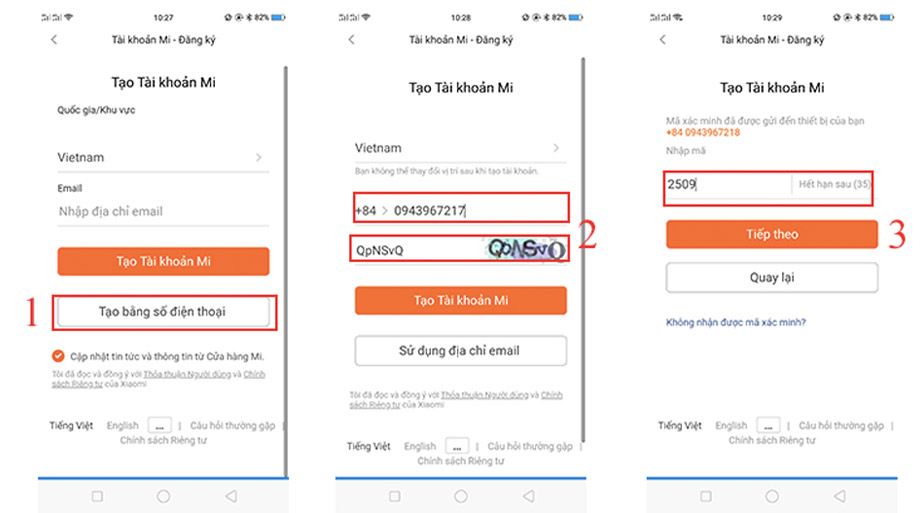
Bước 4: Tiếp đến, bạn nhập mật khẩu cho tài khoản Mi và sau đó bấm Gửi (Submit).
Bước 5: Mi Home sẽ gửi một tin nhắn chứa mã xác thực. Bạn chỉ cần nhập mã xác thực, bấm Tiếp theo. Sau đó nhập mật khẩu và nhấn Gửi là được.
Vậy là bạn đã đăng ký tài khoản thành công. Bạn chỉ cần đăng nhập lại bằng thông tin vừa tạo là có thể sử dụng các dịch vụ của Xiaomi được rồi đấy
Hướng dẫn sử dụng Mi Home
Giao diện chính của Mi Home được thiết kế đơn giản và dễ sử dụng, bao gồm các thành phần chính như: Thanh Menu, nút bật micro để điều khiển bằng giọng nói, danh sách các thiết bị đã kết nối và mục thêm thiết bị mới. Với thiết kế trực quan và dễ thao tác, người dùng có thể dễ dàng làm quen và sử dụng ứng dụng mà không gặp nhiều khó khăn.
Ngoài các tính năng cơ bản, Mi Home còn cung cấp nhiều tùy chỉnh khác như cấp quyền sử dụng thiết bị cho người thân, thay đổi thông tin đăng nhập, kiểm tra các thông tin quan trọng, hoặc phát hiện các lần đăng nhập sai mật khẩu trong phần quản lý tài khoản. Hiện nay, Mi Home đã hỗ trợ phiên bản tiếng Việt. Khi tải phiên bản mới nhất của ứng dụng, nó sẽ tự động chuyển sang tiếng Việt và cập nhật tự động.
Nếu bạn muốn thay đổi ngôn ngữ, bạn có thể thực hiện các bước sau:
Bước 1: Chọn Hồ Sơ > Vào Cài đặt
Bước 2: Chọn Ngôn ngữ > Chọn ngôn ngữ bạn muốn đổi.

Hướng dẫn kết nối với thiết bị của Xiaomi
Bước 1: Chọn biểu tượng dấu + góc trên bên phải màn hình chính > Chọn Thêm thiết bị, ứng dụng sẽ tự động tìm các thiết bị trong phạm vi gần.

Nếu không thành công, bạn có thể thêm thủ công bằng cách Nhấn vào biểu tượng kính lúp > Nhập tên thiết bị và yêu cầu tìm kiếm.
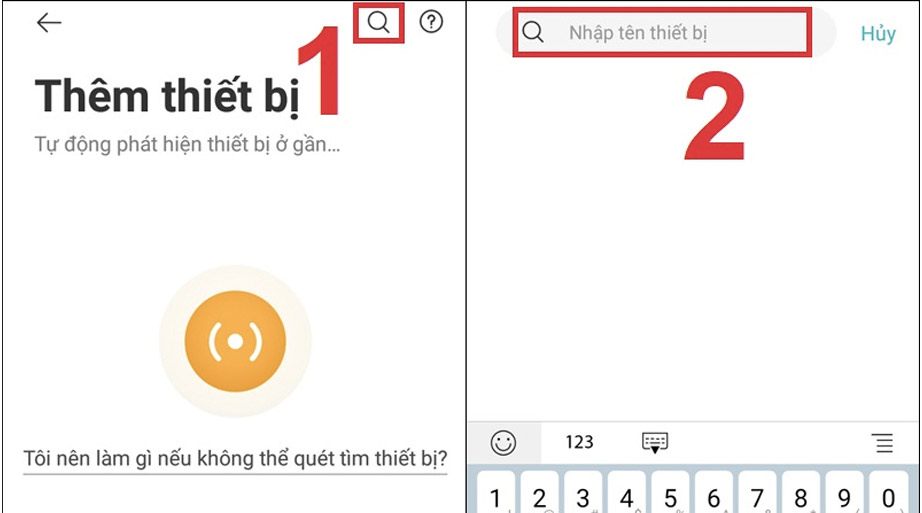
Bước 2: Làm theo các yêu cầu của Mi Home cả trên ứng dụng và thiết bị, vì mỗi sản phẩm của Xiaomi đều có cách kết nối khác nhau.
Lưu ý khi kết nối và tìm kiếm thiết bị trên ứng dụng
Đảm bảo điện thoại và thiết bị ở gần nhau và mạng ổn định
Để quá trình kết nối giữa điện thoại và thiết bị diễn ra suôn sẻ, bạn cần đảm bảo chúng ở gần nhau. Điều này giúp tín hiệu không bị yếu hoặc gián đoạn. Đồng thời, môi trường mạng xung quanh cũng cần ổn định, tránh sự can thiệp mạnh từ các thiết bị khác có thể gây nhiễu sóng.

Xác nhận quyền định vị
Kiểm tra và đảm bảo rằng quyền truy cập định vị của ứng dụng Mi Home đã được bật. Nếu bạn vô tình tắt quyền này, ứng dụng sẽ không thể tự động phát hiện thiết bị, dẫn đến việc không thể kết nối thành công. Việc bật quyền định vị giúp ứng dụng xác định vị trí chính xác của thiết bị và kết nối dễ dàng hơn.
Thiết bị có thể đã bị người khác liên kết
Nếu bạn không thể tìm thấy thiết bị trong quá trình kết nối, có thể thiết bị đã được liên kết với tài khoản khác. Trong trường hợp này, bạn cần thiết lập lại thiết bị về chế độ mặc định. Bạn có thể tham khảo hướng dẫn sử dụng của thiết bị để biết cách thực hiện việc này hoặc sử dụng tính năng “Thêm thủ công” trong ứng dụng để thêm thiết bị theo cách thủ công.
Bật Bluetooth trên điện thoại
Thông qua bài viết trên mong rằng bạn đã biết được Mi Home là gì cách cài đặt và những lưu ý khi sử dụng Mi Home. Đối với những người yêu thích các thiết bị của Xiaomi thì Mi Home không còn trở lên xa lạ. Nếu bạn cũng là một tín đồ của Xiaomi thì đây là một giải pháp tối ưu cho nhà thông minh của bạn. Liên hệ ngay với công ty nhà thông minh Đà Nẵng để được tư vấn nhanh chóng!


