
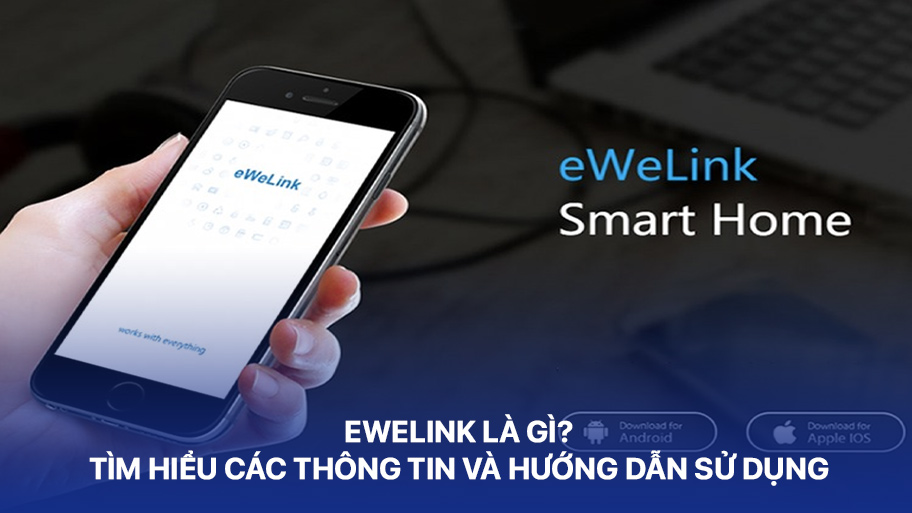
eWeLink là gì? Đây là câu hỏi mà nhiều người thường đặt ra khi lần đầu tìm hiểu về công nghệ nhà thông minh. Với sự phát triển vượt bậc của công nghệ, nhu cầu về nhà thông minh đang ngày càng trở nên phổ biến và là xu hướng tất yếu. Các công nghệ nhà thông minh như eWeLink mang lại rất nhiều lợi ích và tính năng tiện ích cho người dùng. Hãy cùng nhà thông minh Đà Nẵng khám phá trong bài viết dưới đây!
eWeLink là gì
eWeLink là một ứng dụng miễn phí, giúp người dùng điều khiển và quản lý các thiết bị thông minh từ nhiều thương hiệu khác nhau. Với eWeLink, người dùng có thể dễ dàng điều khiển các thiết bị này thông qua một ứng dụng duy nhất, miễn là có kết nối Wifi và eWeLink. Bên cạnh đó, người dùng còn có thể thêm các thiết bị vào ứng dụng để thiết lập các ngữ cảnh thông minh, giúp tự động hóa các hoạt động của thiết bị.

Tải ứng dụng và đăng ký tài khoản
Bạn có thể cài đặt ứng dụng này trên các thiết bị sử dụng hệ điều hành iOS và Android. Đối với thiết bị iOS, bạn truy cập vào App Store, tìm kiếm tên ứng dụng eWeLink và tải về. Đối với thiết bị Android, bạn vào CH Play, tìm kiếm eWeLink và tiến hành tải về. Sau khi hoàn tất việc tải ứng dụng, bạn chỉ cần đăng ký tài khoản, đăng nhập và bắt đầu quản lý các thiết bị trong hệ thống nhà thông minh của mình.
Tải ứng dụng
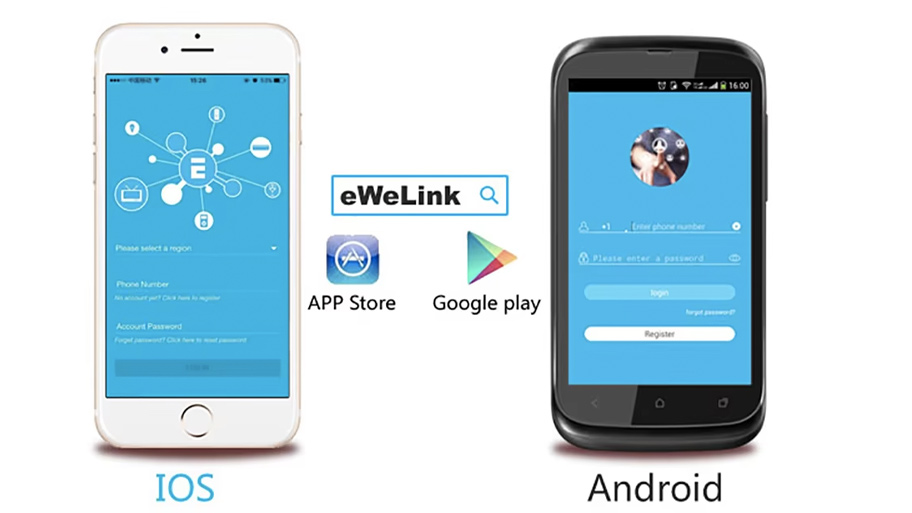
- Bước 1: Mở App Store/Google Play Store trên điện thoại.
- Bước 2: Tìm kiếm eWeLink trong ô tìm kiếm.
- Bước 3: Chọn ứng dụng eWeLink và nhấn vào nút Tải về
- Bước 4: Sau khi tải xong, mở ứng dụng và đăng ký hoặc đăng nhập tài khoản để bắt đầu sử dụng.
Đăng ký và đăng nhập eWeLink
Ứng dụng eWeLink hỗ trợ nhiều ngôn ngữ khác nhau, bao gồm tiếng Việt, tiếng Anh, tiếng Trung, tiếng Pháp, tiếng Nga, tiếng Đức, tiếng Ý, và nhiều ngôn ngữ khác. Trong tương lai, ứng dụng sẽ tiếp tục cập nhật thêm các ngôn ngữ mới. Để tạo tài khoản eWeLink, bạn có thể đăng ký bằng email hoặc số điện thoại di động. Để có trải nghiệm tốt nhất, bạn nên sử dụng phiên bản mới nhất của ứng dụng. Tại Việt Nam, người dùng thường chọn phương thức đăng ký bằng số điện thoại.
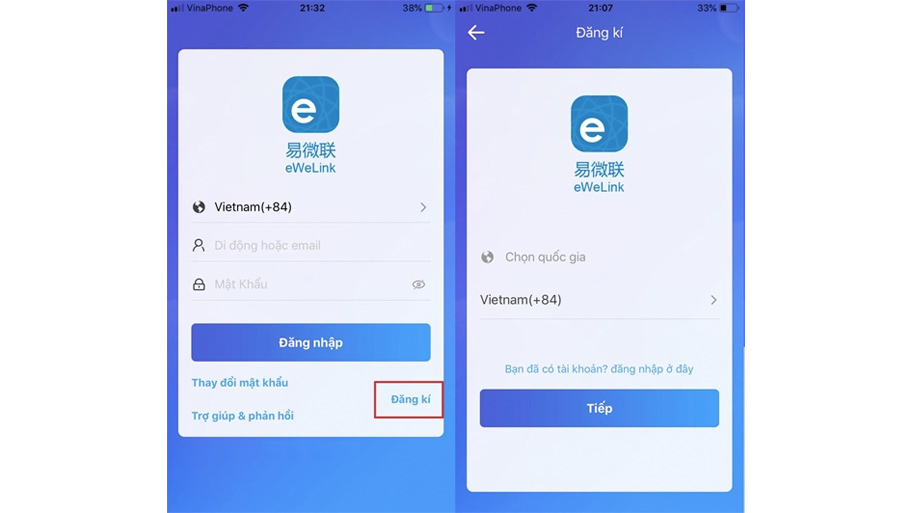
Sau khi chọn mã quốc gia (Việt Nam là +84) và nhập số điện thoại hợp lệ, bạn sẽ nhận được tin nhắn SMS chứa mã xác minh. Nếu bạn đăng ký bằng email, bạn cũng cần chọn quốc gia và mã xác minh sẽ được gửi đến email của bạn. Sau đó, bạn chỉ cần điền mã xác minh, mật khẩu, xác nhận lại mật khẩu và gửi để hoàn tất quá trình tạo tài khoản.

Lưu ý: Mỗi tài khoản eWeLink chỉ có thể đăng nhập trên một điện thoại thông minh duy nhất. Nếu bạn đăng nhập trên điện thoại A, sau đó đăng nhập trên điện thoại B, tài khoản sẽ tự động bị thoát khỏi điện thoại A
Kết nối Wifi và thêm thiết bị
Để thêm các thiết bị vào ứng dụng eWeLink, bạn cần kết nối các thiết bị và điện thoại của mình với Wifi. Các thiết bị sẽ được điều khiển thông qua kết nối Wifi và đám mây. Dưới đây là các bước chi tiết để thực hiện:
- Bước 1: Kết nối Wifi cho các thiết bị thông minh của bạn cho đến khi đèn tín hiệu nhấp nháy màu xanh.
- Bước 2: Mở ứng dụng eWeLink và nhấn vào dấu “+” để thêm thiết bị mới.
- Bước 3: Nhập mật khẩu Wifi và SSID của mạng Wifi nhà bạn. Đảm bảo điện thoại của bạn đang kết nối với Wifi giống như thiết bị bạn muốn thêm.
- Bước 4: Ứng dụng sẽ tự động tìm kiếm và kết nối các thiết bị trong nhà của bạn. Sau khi kết nối thành công, bạn có thể dễ dàng thực hiện các cài đặt và quản lý các thiết bị từ ứng dụng.

Liên kết eWeLink với một số trợ lý ảo
Việc liên kết eWeLink với các trợ lý ảo như Google Assistant, Amazon Alexa hay Siri giúp bạn điều khiển thiết bị thông minh dễ dàng chỉ bằng giọng nói. Cùng tìm hiểu cách thực hiện liên kết này trong phần dưới đây.
Liên kết eWeLink với Google Home
Để liên kết ứng dụng eWeLink với Google Home và điều khiển thiết bị bằng giọng nói, bạn có thể thực hiện theo các bước sau:
Mở phần mềm Home trên điện thoại của bạn =>Vào Cài Đặt => Chọn Trợ Lý => Chọn Điều Khiển Nhà => Nhấn vào biểu tượng dấu “+” để thêm thiết bị => Chọn Search và tìm kiếm eWeLink Smart Home. Sau đó đăng nhập bằng tài khoản eWeLink mà bạn đã tạo từ trước. Sau khi liên kết thành công, bạn có thể sử dụng giọng nói để điều khiển tắt hoặc bật các thiết bị đã được thêm vào. Nếu bạn thay đổi tên thiết bị và muốn Google Home cập nhật theo tên mới, chỉ cần sử dụng lệnh: “OK, Google. Update device”.
Liên kết eWeLink với Amazon Alexa
Có hai cách để liên kết tài khoản eWeLink với Alexa, bao gồm qua ứng dụng Amazon Alexa trên điện thoại hoặc qua website.
Cách 1: Liên kết qua ứng dụng Amazon Alexa trên điện thoại: Đầu tiên bạn mở ứng dụng Amazon Alexa trên điện thoại, chọn mục Skills, tìm kiếm eWeLink Smart Home, nhấn vào Enable Skill, vào Settings và chọn Link tới tài khoản eWeLink, sau đó đăng nhập vào tài khoản của bạn.
Cách 2: Liên kết qua website: Bạn hãy truy cập vào website Amazon, đăng nhập vào tài khoản Amazon của bạn, chọn mục Skills, tìm kiếm eWeLink Smart Home, nhấn vào Enable Skill, vào Settings và chọn Link tới tài khoản eWeLink, rồi đăng nhập vào tài khoản của bạn.
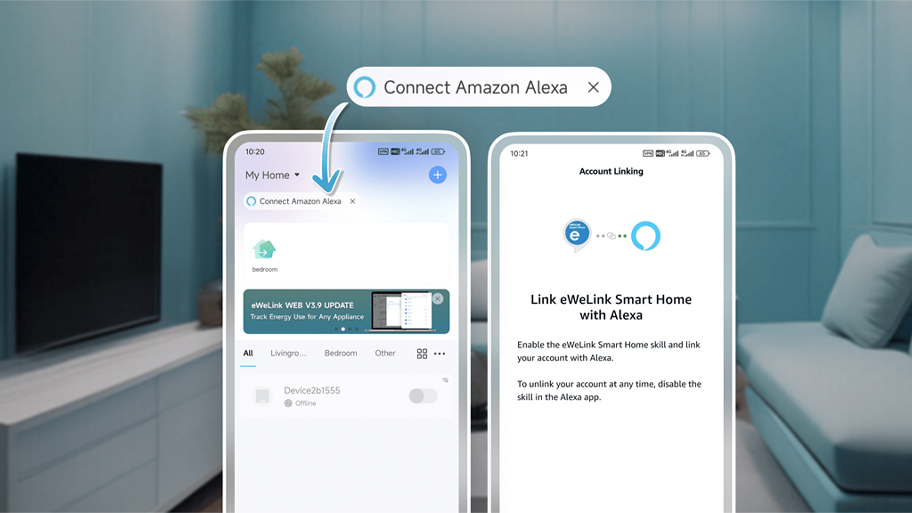
Sau khi liên kết thành công, bạn có thể điều khiển các thiết bị đã được thêm vào eWeLink thông qua Alexa. Nếu bạn thay đổi tên thiết bị trong eWeLink, để Alexa cập nhật tên mới, bạn cần thông báo cho Alexa bằng lệnh “Alexa, Update device” hoặc “Echo, Update device” (tùy vào tên bạn đã chọn cho trợ lý ảo).
Hướng dẫn sử dụng eWeLink
eWeLink là một ứng dụng quản lý thiết bị nhà thông minh, cho phép người dùng điều khiển các thiết bị thông minh từ nhiều thương hiệu khác nhau một cách dễ dàng. Dưới đây là hướng dẫn cách sử dụng eWeLink để kết nối, quản lý và tối ưu hóa các thiết bị thông minh trong ngôi nhà của bạn
Hẹn giờ

Ứng dụng eWeLink hỗ trợ tính năng hẹn giờ cho các thiết bị trong nhà, giúp bạn tự động hóa các tác vụ một cách thuận tiện. Để sử dụng tính năng này, bạn cần chọn thiết bị mà mình muốn hẹn giờ. Sau khi chọn xong, nhấn vào thiết bị và chọn “Hẹn giờ“. Giao diện sẽ hiển thị nút “Thêm“, bạn nhấn vào đó để chọn thời gian hẹn giờ cho thiết bị. Sau khi đã chọn xong giờ, chỉ cần nhấn “Lưu” để ứng dụng ghi lại cài đặt hẹn giờ.
Đặt lịch bật tắt

Ứng dụng eWeLink cho phép bạn thiết lập thời gian bật/tắt tự động cho từng thiết bị theo mốc thời gian cố định. Để sử dụng tính năng này, bạn chỉ cần chọn thiết bị muốn cài đặt, sau đó vào mục Lịch và nhấn Thêm. Tiếp theo, bạn tùy chỉnh thời gian bật/tắt theo ý muốn và cuối cùng nhấn Lưu để hoàn tất cài đặt.
Tạo nhóm

Người dùng có thể di chuyển hoặc nhóm các thiết bị lại với nhau và đặt tên cho các nhóm theo vị trí hoặc khu vực trong nhà, chẳng hạn như phòng khách, phòng ngủ, phòng ăn, v.v. Việc tạo ra các nhóm thiết bị như vậy giúp bạn dễ dàng kiểm soát và điều khiển nhiều thiết bị cùng một lúc, tiết kiệm thời gian và mang lại sự thuận tiện khi sử dụng.
Tạo ngữ cảnh
Bạn có thể thiết lập các kịch bản tự động cho các thiết bị nhà thông minh, giúp chúng hoạt động theo các tình huống cụ thể. Ví dụ, đèn trong nhà có thể tự động bật khi camera an ninh phát hiện bạn trở về nhà, hoặc điều hòa sẽ tự động tắt khi bạn rời khỏi nhà. Các ngữ cảnh này giúp tạo ra một môi trường sống thông minh và tiện lợi, tự động hóa các tác vụ hàng ngày mà không cần thao tác thủ công.
Đổi tên thiết bị
Khi các thiết bị đã được kết nối và thêm vào ứng dụng eWeLink, người dùng có thể dễ dàng đổi tên các thiết bị. Để thực hiện điều này, bạn chọn thiết bị cần đổi tên, nhấp vào biểu tượng ba chấm “…” ở góc trên cùng bên phải để mở giao diện Cài đặt thiết bị. Tiếp theo, bạn nhấn vào tên thiết bị hiện tại, nhập tên mới mà bạn muốn đặt cho thiết bị. Sau khi nhập xong, chỉ cần nhấn “Lưu” để lưu tên mới của thiết bị.

Trên đây là toàn bộ những thông tin về eWeLink và cách sử dụng ứng dụng này, hy vọng bạn đã trả được cho câu hỏi eWeLink là gì? Với những tính năng ưu việt và lợi ích nổi bật, nó đã trở thành ứng dụng không thể thiếu đối với các gia đình sử dụng SmartHome. Nếu bạn muốn trải nghiệm và tận dụng các tính năng nhà thông minh kết nối với eWeLink, đừng ngần ngại liên hệ với công ty nhà thông minh Đà Nẵng để được tư vấn và hỗ trợ!


